
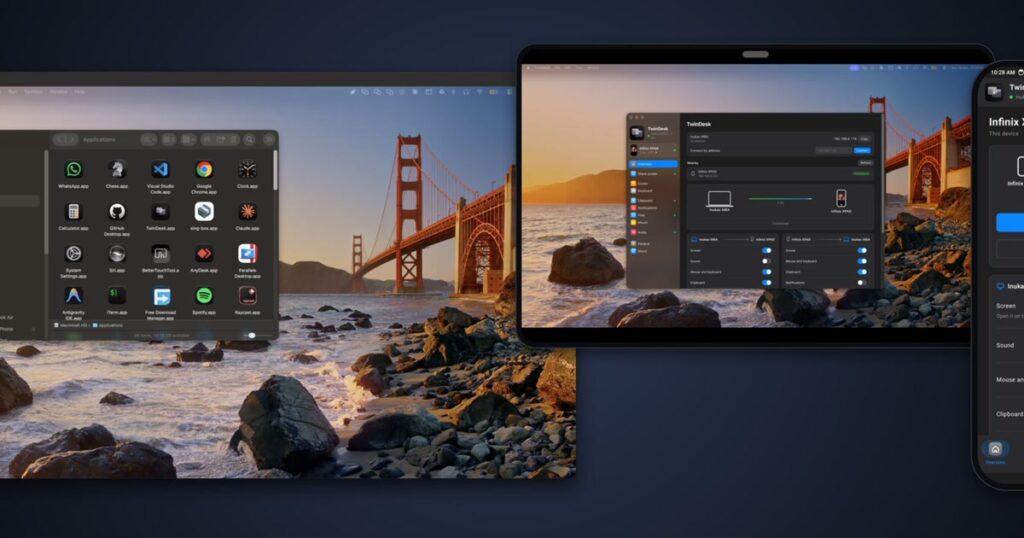
Hai bàn phím, hai con chuột, một người rối
Trên bàn làm việc của tôi có một cái máy Mac và một cái máy Windows. Nghe thì sang, nhưng dùng thật thì mệt. Muốn gõ bên này phải với tay sang bên kia, muốn copy một đoạn văn thì phải mở email gửi cho chính mình, rồi mở máy kia lên tải về — trong khi hai cái máy cách nhau đúng ba mươi phân. Một cái ảnh chụp màn hình muốn đưa sang máy bên cạnh cũng phải qua ba bước trung gian, và lần nào cũng tự hỏi tại sao mình phải làm việc đó với một cái máy tính đặt ngay trước mặt.
Gần đây tôi thử TwinDesk, một phần mềm miễn phí, mã nguồn mở, cho phép nhiều máy tính và cả điện thoại Android dùng chung một bộ chuột bàn phím. Cách nó hoạt động đơn giản đến mức khó tin, và đó là lý do tôi viết bài này: nếu bạn đang dùng từ hai thiết bị trở lên mỗi ngày, đây là thứ đáng cài thử một lần.
TwinDesk làm được gì
Ý tưởng cốt lõi nằm ở tên phần mềm: biến nhiều thiết bị thành một cái bàn làm việc duy nhất. Bạn đặt máy Mac bên trái, máy Windows bên phải, cài TwinDesk lên cả hai, ghép cặp một lần bằng mã kết nối. Từ đó trỏ chuột tới mép phải màn hình Mac thì con trỏ trượt sang màn hình Windows, y như hai màn hình của cùng một máy. Bàn phím đi theo con trỏ, gõ ở đâu thì chữ hiện ở đó, phím tắt vẫn dùng được, và nếu bạn quen phím Command trên Mac thì có thể đổi qua lại với phím Ctrl cho khỏi nhầm.
Phần tôi thấy hữu ích nhất không phải chuột bàn phím mà là kéo thả tệp. Bạn cầm một tệp, kéo ngang qua mép màn hình, thả bên kia là tệp nằm đúng chỗ bạn thả, kèm thanh tiến trình hiện trên cả hai máy để biết còn bao lâu. Cách thứ hai là copy ở máy này rồi paste ở máy kia, dùng được cho cả văn bản lẫn hình ảnh với dung lượng tới mười megabyte — chụp màn hình trên Windows bằng phím tắt quen thuộc rồi sang Mac dán thẳng vào cửa sổ chat, không cần lưu ra tệp.
Ngoài ba thứ đó, TwinDesk còn làm được vài việc mà tôi không nghĩ là một phần mềm miễn phí lại có. Thứ nhất là biến máy tính kia thành màn hình phụ, mở rộng hoặc nhân bản, dùng chuẩn nén hình ảnh H.264 hoặc H.265 tuỳ bạn chọn. Thứ hai là mở ứng dụng của máy kia trong một cửa sổ riêng ngay trên máy này, có biểu tượng riêng trên thanh tác vụ, chứ không phải kiểu điều khiển toàn màn hình như các phần mềm remote desktop truyền thống. Thứ ba là chia sẻ camera: camera của điện thoại hiện lên như một webcam bình thường, và Zoom, Teams hay Google Meet đều nhận ra nó.
Phía điện thoại Android
Đây là phần khiến tôi bất ngờ nhất, vì trước đó tôi chỉ nghĩ TwinDesk dành cho máy tính với nhau. Với một chiếc điện thoại Android 10 trở lên, bạn ghép cặp xong là có thể trả lời tin nhắn và nghe điện thoại ngay trên máy tính, mở ảnh trong điện thoại bằng chuột, dùng điện thoại làm tay cầm chơi game, và điều khiển nhạc đang phát. Điện thoại cũng trở thành một màn hình phụ nếu bạn cần thêm chỗ hiển thị, hoặc thành camera cho buổi họp mà không phải mua webcam rời.
Điều kiện duy nhất là bạn phải bật gỡ lỗi không dây trên điện thoại một lần, vì TwinDesk dùng adb và scrcpy để điều khiển máy. Nghe có vẻ kỹ thuật nhưng thực tế chỉ là vài bước trong phần cài đặt dành cho nhà phát triển, làm một lần rồi thôi. Nếu bạn ngại đụng vào phần đó thì có thể bỏ qua toàn bộ tính năng điện thoại, phần máy tính vẫn chạy bình thường.
Kết nối, quyền riêng tư và những điểm cần cân nhắc
Một điểm tôi đánh giá cao là TwinDesk không bắt buộc hai máy phải chung một mạng Wi-Fi. Nếu cùng mạng thì nó dùng mạng đó, nếu không thì cắm cáp USB, hoặc dùng Bluetooth, hoặc tự tạo một đường Wi-Fi Direct giữa hai máy. Trường hợp tôi hay gặp là máy Mac ở nhà, máy Windows ở cơ quan, hai mạng khác nhau hoàn toàn, vẫn ghép được miễn là bạn ở gần và có cách kết nối trực tiếp.
Về quyền riêng tư, phần mềm ghi rõ không có tài khoản, không có máy chủ trung gian, không thu thập số liệu sử dụng. Hai thiết bị nói chuyện trực tiếp với nhau qua một đường mã hoá, dữ liệu không đi qua đâu khác. Cá nhân tôi thấy đây là điểm quan trọng, vì những phần mềm cùng loại thường yêu cầu đăng ký tài khoản và đồng bộ qua cloud, nghĩa là nội dung clipboard của bạn có thể nằm trên máy chủ của người khác.
Cũng cần nói thêm ba điều trước khi bạn cài. Thứ nhất, TwinDesk hiện ở phiên bản 2.4 và đang trong giai đoạn chỉ sửa lỗi, không thêm tính năng mới — điều này không xấu, nó có nghĩa là phần mềm đã đủ chín để đóng băng tính năng. Thứ hai, bản cài đặt chưa được ký số bởi nhà phát hành hệ điều hành, nên macOS và Windows sẽ cảnh báo khi bạn mở lần đầu và bạn phải vào phần bảo mật để cho phép chạy. Thứ ba, TwinDesk cần quyền ghi nhận bàn phím và ghi màn hình, nên chỉ nên cấp cho phần mềm bạn tin. Nếu bạn đã quen với việc cài những công cụ mã nguồn mở như trong bài 10 repo nên cài cho Claude Code thì quy trình này không có gì lạ.
Và vì mọi tính năng của TwinDesk đều tắt sẵn, bạn phải tự bật cái nào mình cần, phần chưa bật thì không được nạp vào bộ nhớ. Đây là cách thiết kế đúng, vì không phải ai cũng muốn chia sẻ camera hay clipboard, và việc phải chủ động bật giúp bạn biết rõ mình đang chia sẻ cái gì.
Câu hỏi thường gặp
Câu hỏi: TwinDesk có thay thế được KVM switch không? Trả lời: Về chức năng chuột bàn phím thì có, và còn hơn ở chỗ không phải bấm nút chuyển máy. Nhưng KVM switch phù hợp với môi trường cần cách ly hoàn toàn giữa các máy, còn TwinDesk tạo một đường kết nối phần mềm giữa chúng, hai thứ dùng cho hai mục đích khác nhau.
Câu hỏi: Có dùng được với máy Mac đời cũ hoặc Windows 7 không? Trả lời: Không. TwinDesk yêu cầu macOS 13 trở lên và Windows 10 trở lên, vì nó dùng những API hệ thống chỉ có từ các phiên bản đó. Máy cũ hơn sẽ không cài được, và đây là giới hạn cứng chứ không phải vấn đề cấu hình.
Câu hỏi: Có an toàn khi dùng ở cơ quan không? Trả lời: Kết nối giữa hai máy được mã hoá và không đi qua máy chủ nào, nên về mặt kỹ thuật là an toàn. Nhưng việc chia sẻ clipboard giữa máy cá nhân và máy công ty có thể vi phạm quy định nội bộ, nên hãy hỏi bộ phận kỹ thuật trước.
Tôi có nên cài không
Nếu bạn chỉ dùng một máy tính, câu trả lời là không cần, vì TwinDesk giải quyết vấn đề bạn không có. Nhưng nếu trên bàn bạn có từ hai máy trở lên, hoặc bạn thường xuyên phải chuyển tệp qua lại giữa máy tính và điện thoại, thì đây là phần mềm đáng cài. Nó miễn phí, không có tài khoản, không có gói trả tiền, và bạn mất khoảng năm phút để ghép cặp lần đầu.
Tôi vẫn đang dùng thử và sẽ cập nhật thêm nếu gặp vấn đề gì đáng nói. Trước đây tôi cũng viết về cách chọn công cụ cài trên Windows trong bài Cài gì cho Antigravity trên Windows 11, và nguyên tắc vẫn vậy: cài ít, cài thứ mình thật sự dùng. Nếu bạn đã cài TwinDesk rồi, hoặc bạn biết phần mềm nào làm được việc tương tự mà nhẹ hơn, hãy để lại bình luận dưới bài viết này nhé — tôi đọc hết. Còn nếu bạn cần hướng dẫn chi tiết từng bước cho trường hợp cụ thể của mình, cứ nhắn cho tôi, tôi sẽ thử trên máy rồi trả lời.
Link tải và mã nguồn: twin-desk.vercel.app và github.com/InukaAsith/TwinDesk.
Quét mã QR để đọc bài viết này để xem tiếp trên điện thoại


