Google vừa dọn lại danh sách model của Flow, và đó là lý do nhiều người phải làm lại quy trình đang chạy được. Từ ngày 5 tháng 12 năm 2026, Veo 3.1 Fast, Veo 3.1 Quality và Omni Flash 1.1 sẽ ngừng hoạt động trong Flow, chỉ còn Omni Flash 1.2 và Veo 3.1 Lite. Trước đó, từ 5 tháng 11, Veo Extend đã bị rút, muốn nối dài clip phải dùng Omni Flash 1.2 và có gói Google AI trả phí.
Trong lúc đó tôi xem một video hướng dẫn dài 93 giây của một người làm nội dung Việt Nam, giải thích cách dùng một extension tên TobyFlow để chuyển động theo video nhảy, chạy hàng loạt trên Flow mà không phải bấm tay từng prompt. Video khá thực dụng nên tôi đi kiểm lại từng con số trước khi viết bài này.
TobyFlow không sinh ảnh và không sinh video
Đây là chỗ dễ hiểu nhầm nhất, nên tôi đặt ngay đầu bài. Trang chủ của họ ghi rõ một câu: công cụ này không tạo ra ảnh hay video, nó chỉ tự động hoá mọi thao tác trên những nền tảng AI mà bạn đã có tài khoản. Nói cách khác, TobyFlow không phải một model, không phải một dịch vụ sinh ảnh, mà là một lớp điều khiển nằm trong trình duyệt, bấm thay bạn.
Cụ thể nó mở trình duyệt Chrome, đăng nhập sẵn vào Google Flow, ChatGPT, Grok, Gemini và Muse, rồi tự động điền prompt, gửi đi, chờ kết quả, tải file về theo tên bạn đặt sẵn. Toàn bộ credit vẫn tính vào tài khoản của bạn ở từng nền tảng. Đây là điểm quan trọng: TobyFlow không bán credit, không có kho ảnh riêng, và nếu tài khoản Google của bạn hết credit thì extension cũng dừng theo.
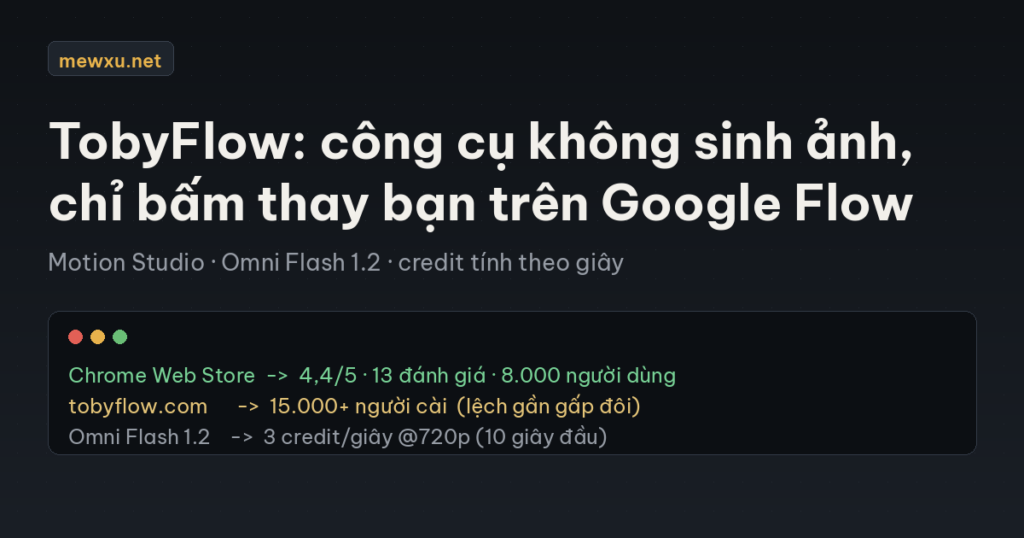
Về con số cài đặt, hai nguồn của chính họ không khớp nhau. Trang chủ tobyflow.com ghi hơn 15.000 người đã cài, còn trang trên Chrome Web Store ghi 8.000 người dùng, xếp loại Workflow & Planning, điểm 4,4 trên 5 với 13 lượt đánh giá. Tôi ghi cả hai số vì không có cách nào biết số nào mới hơn, và chênh lệch gần gấp đôi là chuyện đáng để bạn tự cân nhắc trước khi cài.
Motion Studio: chuyển động theo video nhảy, đúng năm bước
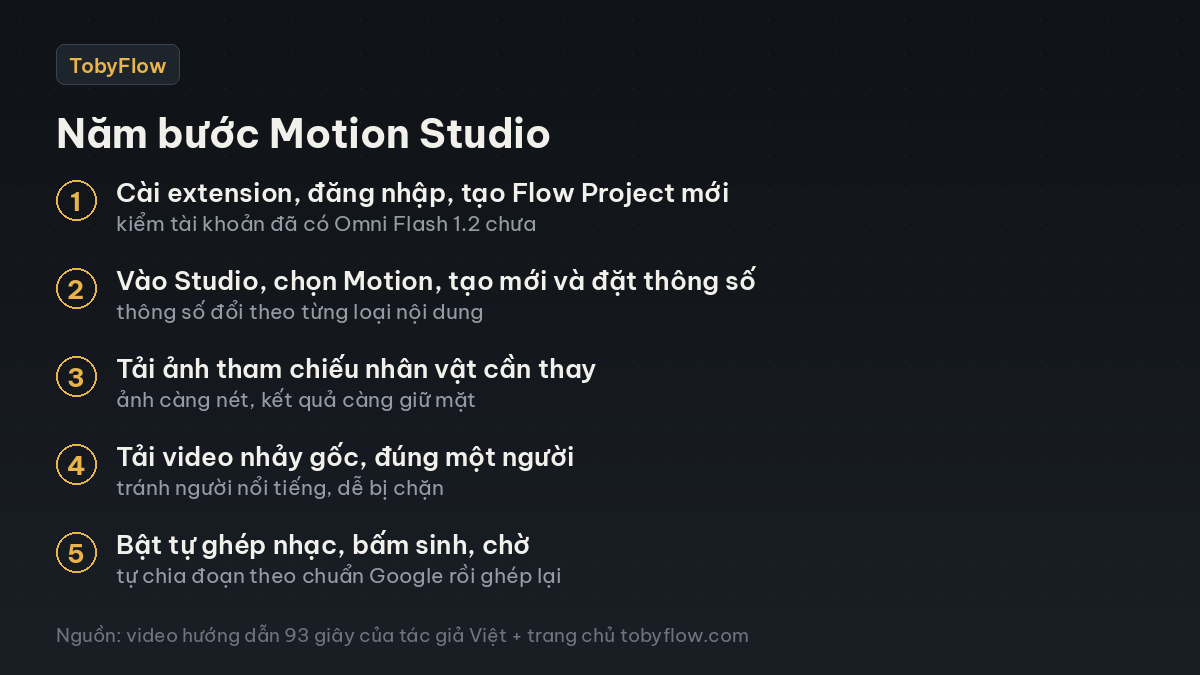
Phần đáng giá nhất của video là quy trình Motion Studio, và tôi chép lại theo đúng thứ tự người hướng dẫn làm, vì đây là thứ bạn có thể làm theo ngay.
Đầu tiên bạn cài extension TobyFlow, đăng nhập tài khoản rồi mở extension lên. Bạn tạo một Flow Project mới và kiểm tra xem tài khoản đã được dùng model Omni Flash 1.2 hay chưa, vì nếu tài khoản chưa có quyền với model đó thì mọi bước sau đều vô nghĩa. Trên giao diện extension bạn vào tab Studio, chọn Motion rồi bấm tạo mới.
Bước hai là thiết lập thông số chuyển động. Phần này thay đổi theo từng loại nội dung, và với video nhảy thì bạn chỉ cần tải lên ảnh tham chiếu của nhân vật muốn thay thế. Bước ba là tải video nhảy gốc lên, video này phải có đúng một người để hệ thống lấy được chuyển động.
Bước bốn là bật tuỳ chọn tự động ghép nhạc. Khi bật, sau khi quá trình sinh xong, Motion Studio sẽ tự lấy âm thanh của video gốc ghép vào video kết quả, bạn không phải mở phần mềm dựng phim ra làm tay. Bước năm là bấm nút sinh, và phần còn lại chạy tự động: extension tự chia video gốc thành nhiều đoạn ngắn theo giới hạn độ dài mà Google cho phép, gửi từng đoạn lên, chờ, rồi ghép lại thành một video hoàn chỉnh.
Trong video, người hướng dẫn nói rõ một điều mà tôi cho là quan trọng hơn cả thao tác: chính sách của Google khá nghiêm và hệ thống nhận diện khuôn mặt người nổi tiếng rất nhạy, nên nếu bạn lấy video nhảy của một người nổi tiếng làm gốc thì tỉ lệ sinh thất bại rất cao. Anh ấy khuyên chọn video của người bình thường. Đây không phải mẹo vặt, đây là ranh giới chính sách, và làm sai thì mất credit mà không có kết quả.
Cái giá thật nằm ở credit của Google Flow, không phải ở extension
Đây là phần tôi tự đi kiểm vì video không nói, và nó quyết định bài toán kinh tế của cả quy trình. Theo tài liệu chính thức của Google về model trong Flow, Omni Flash 1.2 tính tiền theo giây chứ không theo clip. Mười giây đầu ở độ phân giải 720p tốn 3 credit mỗi giây, tức 30 credit cho một clip 10 giây; ở 360p chỉ tốn 1 credit mỗi giây, rẻ bằng một phần ba. Từ giây thứ 11 đến 15, mức giá tăng lên 6 credit mỗi giây ở 720p và chỉ áp dụng cho gói trả phí.
So sánh với Veo 3.1 Lite, model còn lại sau ngày 5 tháng 12: Lite tính 10 credit cho mỗi clip 4, 6 hoặc 8 giây ở 720p, và 5 credit nếu bạn dùng gói Ultra. Như vậy Lite rẻ hơn hẳn nếu bạn chỉ cần clip ngắn không chỉnh sửa, còn Omni Flash 1.2 đắt hơn nhưng cho clip dài hơn và có tính năng sửa, nối, nâng cấp độ phân giải.
| Model | Cách tính | Chi phí |
|---|---|---|
| Omni Flash 1.2 · 720p | theo giây, 10 giây đầu | 3 credit mỗi giây, clip 10 giây = 30 credit |
| Omni Flash 1.2 · 360p | theo giây, 10 giây đầu | 1 credit mỗi giây, rẻ bằng một phần ba |
| Omni Flash 1.2 · giây 11 đến 15 | chỉ gói trả phí | 6 credit mỗi giây ở 720p |
| Veo 3.1 Lite | theo clip 4, 6 hoặc 8 giây | 10 credit mỗi clip, 5 credit với gói Ultra |
Ghép hai chuyện lại thì thấy ngay vấn đề: Motion Studio chia một video 16 giây thành nhiều đoạn để sinh, nghĩa là bạn trả credit cho từng đoạn, cộng thêm chi phí sửa nếu phải làm lại. Chính sách của Google ghi rõ việc chỉnh sửa một clip đã sinh cũng tính credit theo giây y như sinh mới, nên sửa không bao giờ miễn phí. Với người mới, phần lớn chi phí phát sinh ở chỗ phải làm lại vì kết quả chưa đạt, chứ không phải ở lần sinh đầu tiên.
Ba giới hạn tôi thấy cần biết trước khi cài
Giới hạn thứ nhất là phụ thuộc hoàn toàn vào nền tảng bên ngoài. Extension này tự động bấm thay bạn trên giao diện web của Google, ChatGPT hay Grok. Khi những nền tảng đó đổi giao diện hoặc đổi cơ chế chống tự động hoá, extension phải cập nhật theo, và trong khoảng thời gian chờ cập nhật thì bạn không làm được gì. Đây là rủi ro cấu trúc, không phải lỗi của riêng công cụ nào.
Giới hạn thứ hai là chính sách nội dung vẫn là của nền tảng, không phải của extension. Chuyện người nổi tiếng tôi đã nêu ở trên chỉ là một ví dụ. Nếu tài khoản Google của bạn bị đánh dấu vì nội dung vi phạm, extension không cứu được, và bạn mất luôn tài khoản chứ không chỉ mất một lần sinh.
Giới hạn thứ ba nằm ở con số người dùng và số đánh giá. 8.000 người cài theo Chrome Web Store nhưng chỉ có 13 lượt đánh giá là tỉ lệ rất thấp, nghĩa là chưa đủ dữ liệu để nói công cụ này ổn định về lâu dài. Bản thân trang của họ cũng ghi rõ họ độc lập, không liên kết và không được Google, OpenAI hay xAI bảo trợ, nên bạn đang tin vào một nhóm phát triển nhỏ chứ không phải một công ty lớn đứng sau.
Ai nên thử, ai nên bỏ qua
Nếu công việc của bạn là sản xuất nội dung hàng loạt, mỗi ngày cần vài chục ảnh hoặc vài chục clip ngắn cho kênh bán hàng, thì giá trị của việc tự động hoá thao tác là rất thật. Mỗi prompt bạn không phải bấm tay là mỗi phút quay lại làm việc khác, và với khối lượng lớn thì chênh lệch đó thành hàng giờ mỗi tuần. Nhóm làm video thời trang, video sản phẩm, video UGC theo trend cũng hợp, vì các mẫu quy trình của họ đều xoay quanh những dạng nội dung này.
Ngược lại, nếu bạn làm nội dung chiều sâu, mỗi clip là một ý tưởng riêng phải viết prompt riêng, thì cái bạn cần là chất lượng ở từng lần sinh chứ không phải số lượng. Tự động hoá không giúp gì cho chất lượng, và còn thêm một lớp phụ thuộc bạn không kiểm soát được.
Một trường hợp nữa đáng cân nhắc: nếu bạn đang vận hành một agent tự viết code và tự dựng video như tôi đang làm với Hermes, thì lớp tự động hoá kiểu extension trình duyệt là hướng khác. Agent của tôi gọi thẳng API và chạy bằng ffmpeg trên máy chủ, không phụ thuộc giao diện web của ai cả. Cái giá phải trả là phải tự viết nhiều hơn, nhưng đổi lại không bị đứng khi nền tảng đổi giao diện. Bạn xem thêm cách tôi đo chi phí và giới hạn của hệ thống đó ở bài Hermes Agent: 262 nghìn sao và những gì tôi tự đo, hoặc loạt bài về repo skill dựng video nếu bạn muốn đi đường tự dựng.
Câu hỏi thường gặp
Câu hỏi: TobyFlow có miễn phí không? Trả lời: Bản extension cài miễn phí, nhưng nó không sinh ảnh hay video nên chi phí thật nằm ở tài khoản Google, OpenAI hay xAI của bạn. Bạn vẫn phải trả credit cho từng lần sinh theo giá của từng nền tảng.
Câu hỏi: Không có tài khoản Google AI trả phí thì dùng được không? Trả lời: Được nhưng bị giới hạn. Omni Flash 1.2 dùng được cho mọi người ở mức 720p mười giây đầu, còn phần nối dài clip, nâng độ phân giải và một số tính năng sửa thì phải có gói Google AI Plus, Pro hoặc Ultra.
Câu hỏi: Vì sao chọn video nhảy của người nổi tiếng thì hay thất bại? Trả lời: Vì hệ thống của Google nhận diện khuôn mặt người nổi tiếng và chặn để tránh làm giả hình ảnh. Đây là chính sách, không phải lỗi kỹ thuật, nên chọn video của người bình thường hoặc video bạn tự quay là cách tránh mất credit vô ích.
Câu hỏi: Dữ liệu ảnh và video của tôi lưu ở đâu? Trả lời: Theo trang chủ của TobyFlow, file được lưu trên máy bạn chứ không đưa lên máy chủ của họ. Tuy nhiên phần sinh ảnh và video vẫn diễn ra trên nền tảng tương ứng, nên dữ liệu vẫn đi qua Google, OpenAI hoặc xAI như bình thường.
Kết luận của tôi
Video hướng dẫn kia làm tốt đúng một việc: chỉ ra rằng phần lớn thời gian của người làm nội dung AI không nằm ở việc nghĩ prompt, mà nằm ở việc bấm đi bấm lại và chờ. TobyFlow bán giải pháp cho chính chỗ đó, và với người làm khối lượng lớn thì nó đáng tiền.
Nhưng tôi vẫn giữ nguyên tắc cũ của mình: trước khi đưa một lớp tự động hoá vào quy trình, phải biết mình đang trả tiền cho cái gì và mất gì khi nó ngừng chạy. Ở đây, tiền là credit của Google, còn cái mất khi nó ngừng chạy là khả năng sản xuất hàng loạt trong lúc chờ cập nhật. Biết trước hai điều đó rồi thì quyết định sẽ nhẹ hơn nhiều.
Nếu bạn đã thử TobyFlow hoặc một extension tương tự, để lại bình luận cho tôi biết cảm giác thật khi chạy hàng loạt: cái gì tiết kiệm thời gian nhất, và cái gì hay hỏng nhất. Tôi đang cân nhắc dựng một quy trình tương tự nhưng chạy bằng agent trên máy chủ của mình, nên kinh nghiệm thực tế của bạn rất có ích.
Quét mã QR để đọc bài viết này để xem tiếp trên điện thoại